
מדריך למורה: מפתיחת החשבון ועד הכיתה שמשחקת — בחמש דקות
נכנסים ל־teach.mentoric.io, מתחברים עם חשבון Google, לוחצים על כיתה חדשה, נותנים שם ושכבה — ומקבלים קוד הצטרפות בן שישה תווים וקישור. מעתיקים את הקישור, מדביקים אותו בקבוצת הוואטסאפ של הכיתה, וכל תלמיד שפותח אותו מצטרף לכיתה שלכם לבד. מכאן אתם רואים את כל התלמידים בטבלה אחת, ויכולים לתת משימה בנושאים שאתם מלמדים עכשיו.
מה צריך לפני שמתחילים
שלושה דברים, כולם כנראה כבר אצלכם:
חשבון Google — החשבון של בית הספר או האישי, זה לא משנה. זו דרך ההתחברות היחידה ללוח המורה, ואין סיסמה נפרדת לזכור.
דפדפן — מחשב, כרומבוק, טאבלט או טלפון. אין מה להתקין, לא לכם ולא לתלמידים.
דרך אחת להעביר קישור לתלמידים — בדרך כלל קבוצת הוואטסאפ של הכיתה או של ההורים. אפשר גם פשוט לכתוב את הקוד על הלוח.
שלב 1 — התחברות ללוח המורה
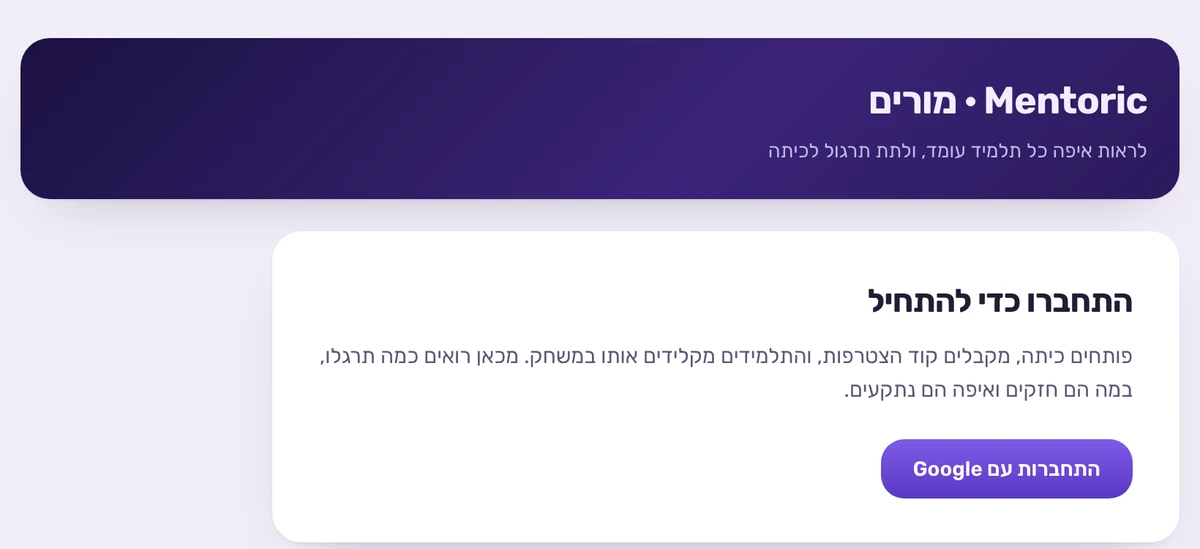
פותחים את teach.mentoric.io ולוחצים על התחברות עם Google. נפתח חלון של Google, בוחרים את החשבון, וזהו — אין טופס הרשמה ואין מה למלא.
בכניסה הראשונה החשבון שלכם נפתח אוטומטית כחשבון מורה, ואתם מגיעים ישר למסך הכיתות. שווה לשמור את הכתובת כסימנייה — זה המסך שתחזרו אליו.
שלב 2 — פתיחת כיתה
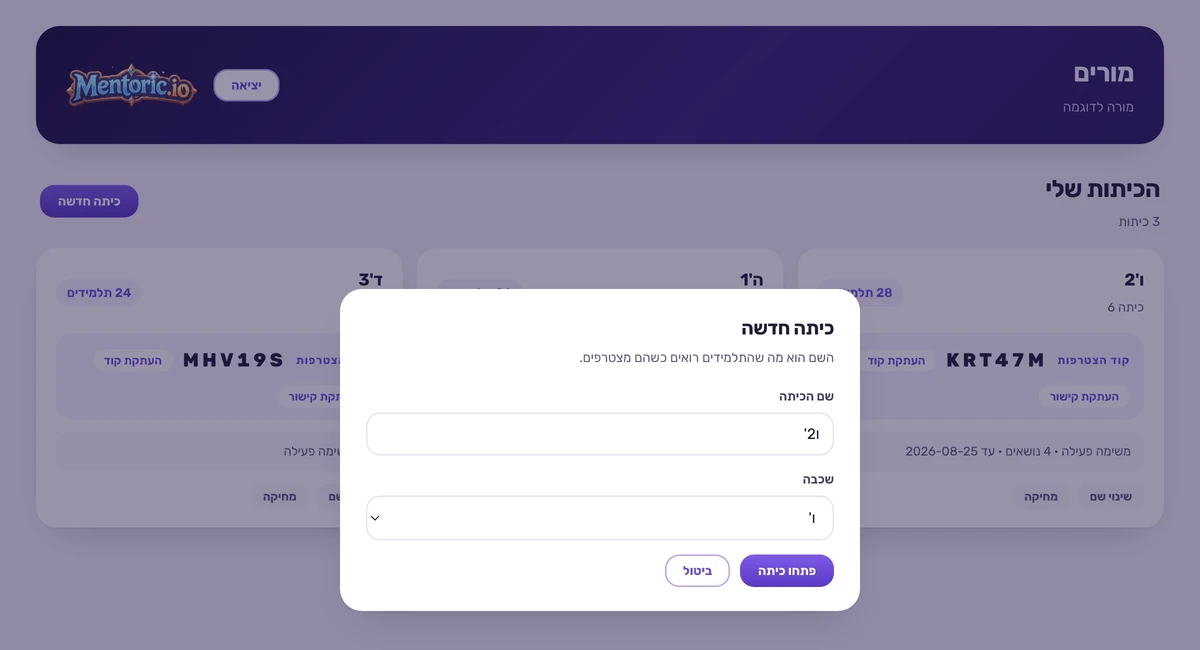
במסך הכיתות שלי לוחצים על כיתה חדשה וממלאים שני שדות:
שם הכיתה — מה שהתלמידים יראו כשהם מצטרפים, למשל ו'2. שכבה — ד', ה' או ו'. השכבה קובעת אילו נושאים מוצעים לכם כשאתם נותנים משימה; רמת הקושי של כל תלמיד ותלמידה נקבעת ממילא לפי איך שהם פותרים בפועל, לא לפי השכבה.
לוחצים פתחו כיתה. הכיתה מופיעה מיד ברשימה, עם קוד הצטרפות משלה.
שלב 3 — הקוד והקישור של הכיתה
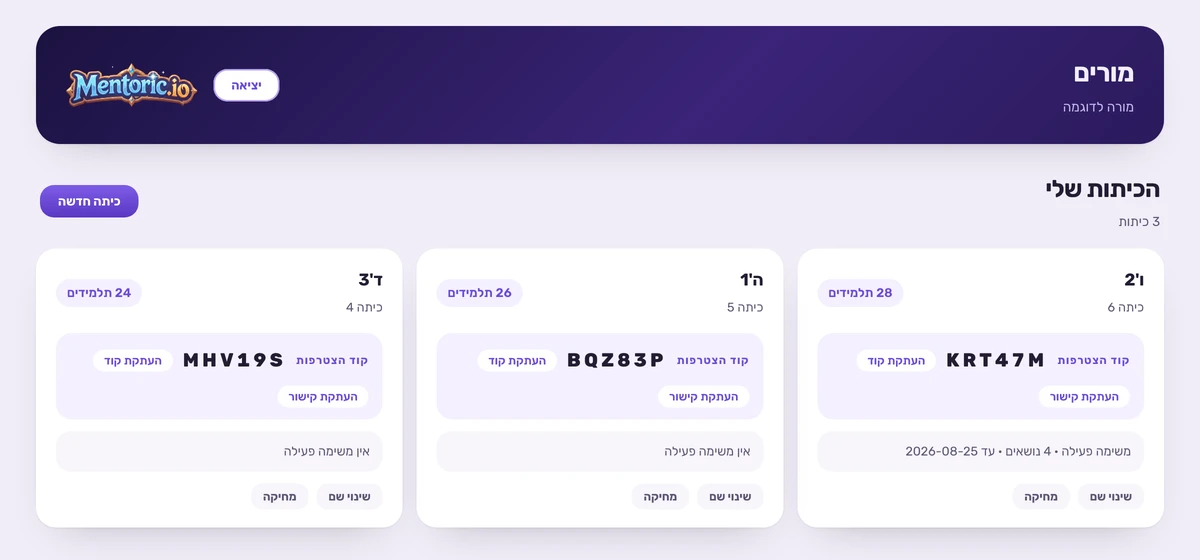
כל כיתה מקבלת קוד הצטרפות קבוע — למשל KRT47M. הקוד הזה הוא גם קישור: play.mentoric.io/join/KRT47M.
בכרטיס הכיתה יש שני כפתורים, ושניהם מובילים לאותה כיתה:
העתקת קוד — לכיתה שיושבת מול טאבלטים. כותבים את הקוד על הלוח, התלמידים מקלידים אותו במשחק.
העתקת קישור — לשליחה בוואטסאפ, במייל או בכל מקום אחר. מי שפותח את הקישור מצטרף לכיתה בלי להקליד כלום.

שלב 4 — הזמנת הכיתה בוואטסאפ
זו הדרך הכי מהירה להכניס כיתה שלמה: הודעה אחת בקבוצה, וכל אחד מצטרף מהטלפון שלו.
- מעתיקים את הקישורבכרטיס הכיתה לוחצים על העתקת קישור. הכפתור יגיד "הועתק" לרגע — סימן שהקישור נמצא בלוח ההעתקה.
- פותחים את קבוצת הוואטסאפקבוצת הכיתה או קבוצת ההורים. אם אין קבוצה, אפשר לשלוח את אותה הודעה בהודעה פרטית או במייל — הקישור עובד בכל מקום.
- מדביקים ושולחיםמדביקים את הקישור (לחיצה ארוכה ← הדבקה), מוסיפים שורת הסבר קצרה כדי שיהיה ברור שזו הודעה מכם, ושולחים.
- התלמידים לוחציםכל מי שלוחץ על הקישור מגיע למשחק, נשאל לשמו, ומופיע אצלכם ברשימת הכיתה. אין מה להתקין ואין צורך בסיסמה.
נוסח מוכן להעתקה:
היי! פתחתי לכיתה שלנו כיתה במנטוריק — משחק בעברית לתרגול חשבון, בחינם ובלי פרסומות.
כדי להצטרף, פשוט לוחצים על הקישור מהטלפון או מהמחשב:
https://play.mentoric.io/join/KRT47M
אחרי הלחיצה מקלידים שם פרטי בלבד ומתחילים לשחק. 10–15 דקות ביום זה בול הכמות הנכונה 🙂
מה קורה אצל התלמידים
התלמיד או התלמידה פותחים את הקישור, מזינים שם פרטי או כינוי — ומתחילים לשחק. אין מייל, אין סיסמה, ואין פרטים מזהים נוספים.
מי שהתחיל לשחק במנטוריק עוד לפני שפתחתם את הכיתה לא מאבד כלום: אותו קישור מצרף את החשבון הקיים שלו לכיתה, וכל ההתקדמות נשמרת.
אם יש תלמיד בלי טלפון או בלי גישה לקבוצה — נותנים לו את הקוד. במסך הפתיחה של המשחק מקלידים אותו ידנית והתוצאה זהה.
שלב 5 — מה אתם רואים בלוח הכיתה
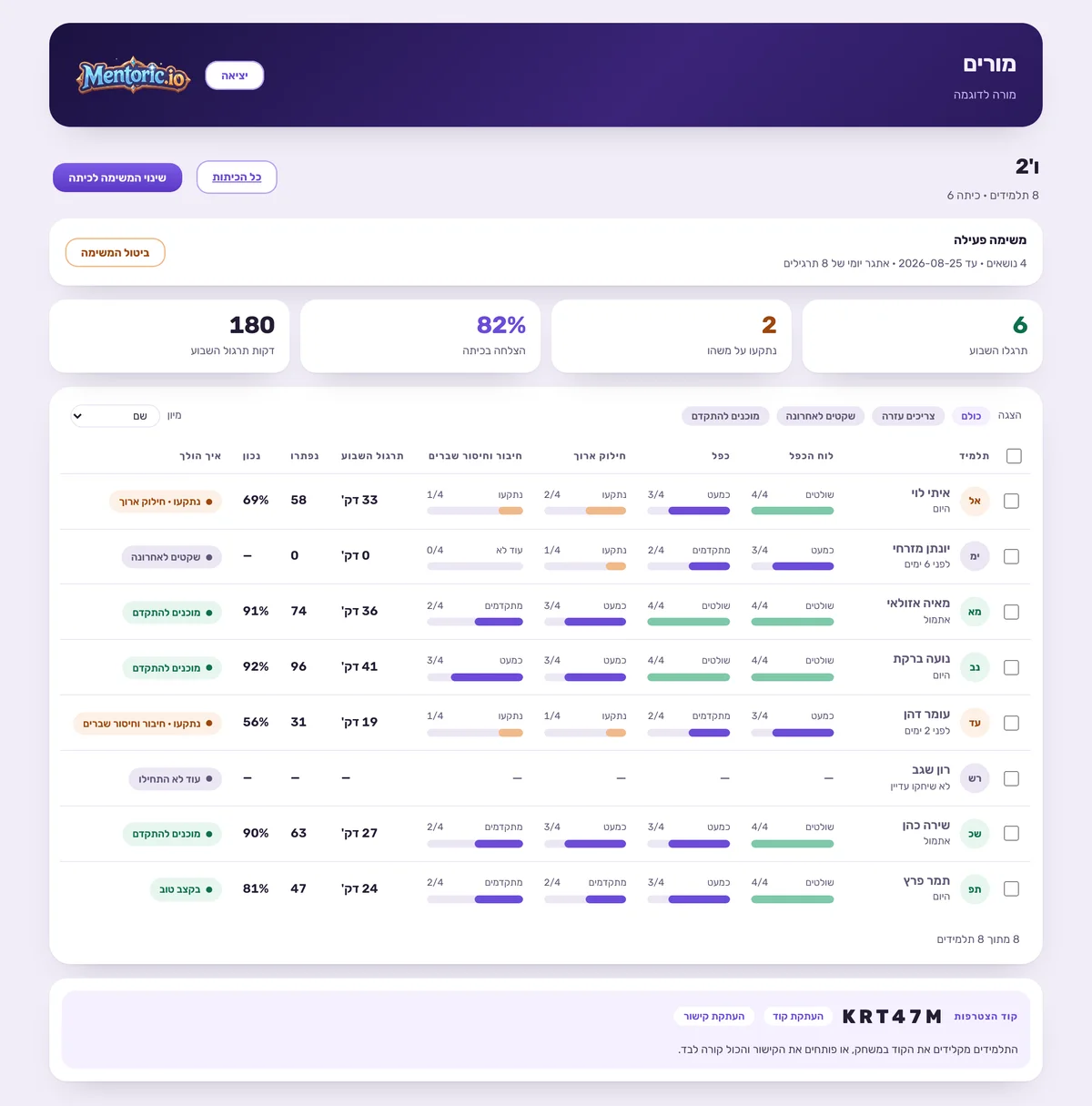
לוחצים על הכיתה ברשימה ונפתחת טבלת הכיתה. היא מתעדכנת בזמן אמת — תלמיד שמצטרף באמצע השיעור או מסיים תרגיל מופיע בלי לרענן את הדף.
בראש המסך ארבעה מספרים על השבוע האחרון: דקות תרגול, אחוז הצלחה כיתתי, כמה תלמידים נתקעו על נושא מסוים, וכמה תרגלו בכלל.
בטבלה עצמה יש שורה לכל תלמיד: מתי שיחקו לאחרונה, כמה תרגילים פתרו, אחוז הצלחה, ורמת שליטה בכל נושא בנפרד — לוח הכפל, חילוק ארוך, שברים וכן הלאה. עמודת "איך הולך" מסכמת את השורה במילים: מוכנים להתקדם, בקצב טוב, נתקעו ב… או עוד לא התחילו.
לחיצה על שם של תלמיד פותחת את הדף האישי שלו, עם פירוט מלא לפי נושא.
שלב 6 — נתינת משימה
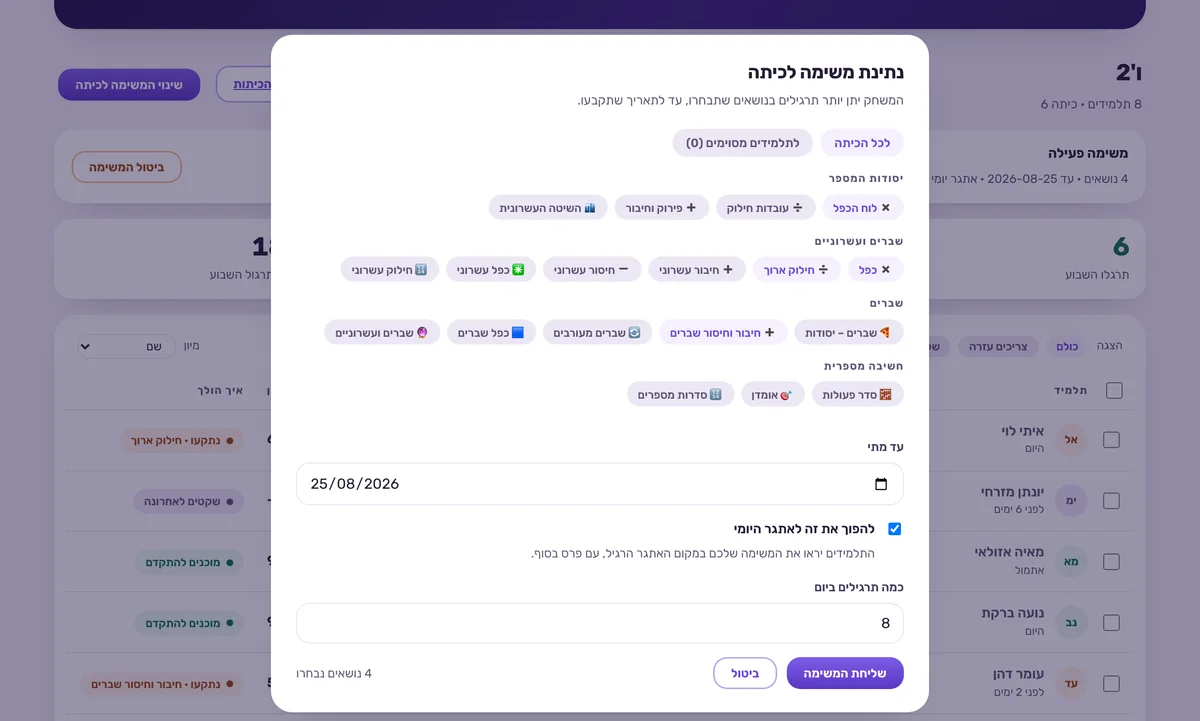
כשאתם רוצים שהתרגול יתיישר עם מה שאתם מלמדים עכשיו, לוחצים על נתינת משימה לכיתה. בוחרים עד 12 נושאים, קובעים תאריך יעד — והמשחק יתן יותר תרגילים בנושאים האלה עד אז.
אפשר לסמן להפוך את זה לאתגר היומי ולקבוע כמה תרגילים ביום. אז התלמידים יראו את המשימה שלכם במקום האתגר הרגיל של המשחק, עם פרס בסוף.
אם סימנתם קודם תלמידים בטבלה, המשימה תינתן רק להם — וזה מתווסף למשימה הכיתתית במקום להחליף אותה. ככה נותנים חיזוק ממוקד למי שנתקע, בלי לשנות כלום לשאר הכיתה.
המשימה נפרשת אצל התלמידים כדרך משלה במפת ההרפתקה, עם תחנה לכל נושא ותיבת אוצר בסוף. המדריך המלא לנתינת משימה נכנס לכל הפרטים: בחירת נושאים, תאריך יעד, האתגר היומי ומשימות אישיות.
טעויות קטנות שחוסכות זמן
- לשלוח את הקוד במקום את הקישור בוואטסאפבהודעה, קוד הוא עוד משימה: לפתוח את המשחק, למצוא איפה מקלידים, ולהעתיק נכון. קישור הוא לחיצה אחת. את הקוד שומרים למצב שבו הכיתה יושבת מול מסכים ואתם כותבים על הלוח.
- לפתוח כיתה אחת לכמה כיתותכל כיתה שאתם מלמדים צריכה כיתה משלה בלוח, אחרת כל הטבלאות מתערבבות. פתיחת כיתה לוקחת עשר שניות.
- לצפות לנתונים מיד אחרי ההצטרפותשורה מתמלאת רק אחרי שהתלמיד באמת שיחק. בשעה הראשונה תראו הרבה שורות ריקות עם "עוד לא התחילו" — זה תקין.
- לבחור יותר מדי נושאים במשימהאפשר עד 12, אבל שלושה או ארבעה נושאים ממקדים את התרגול הרבה יותר. משימה רחבה מדי היא בעצם משחק רגיל.
- למחוק כיתה כדי "לנקות"מחיקה מוציאה את כל התלמידים מהכיתה והקוד מפסיק לעבוד. אם רק רציתם לשנות שם — יש כפתור שינוי שם.
לפתוח כיתה עכשיו
ההקמה לוקחת פחות מחמש דקות, וההזמנה לכיתה היא הודעה אחת בוואטסאפ. חינם, בלי פרסומות ובלי כרטיס אשראי.
מעבר ללוח המורהיש שאלה או שאתם רוצים שנעבור על זה ביחד? כאן מסבירים על הפיילוט למורים.