
נתינת משימה לכיתה: מבחירת הנושאים ועד מה שהתלמידים רואים במשחק
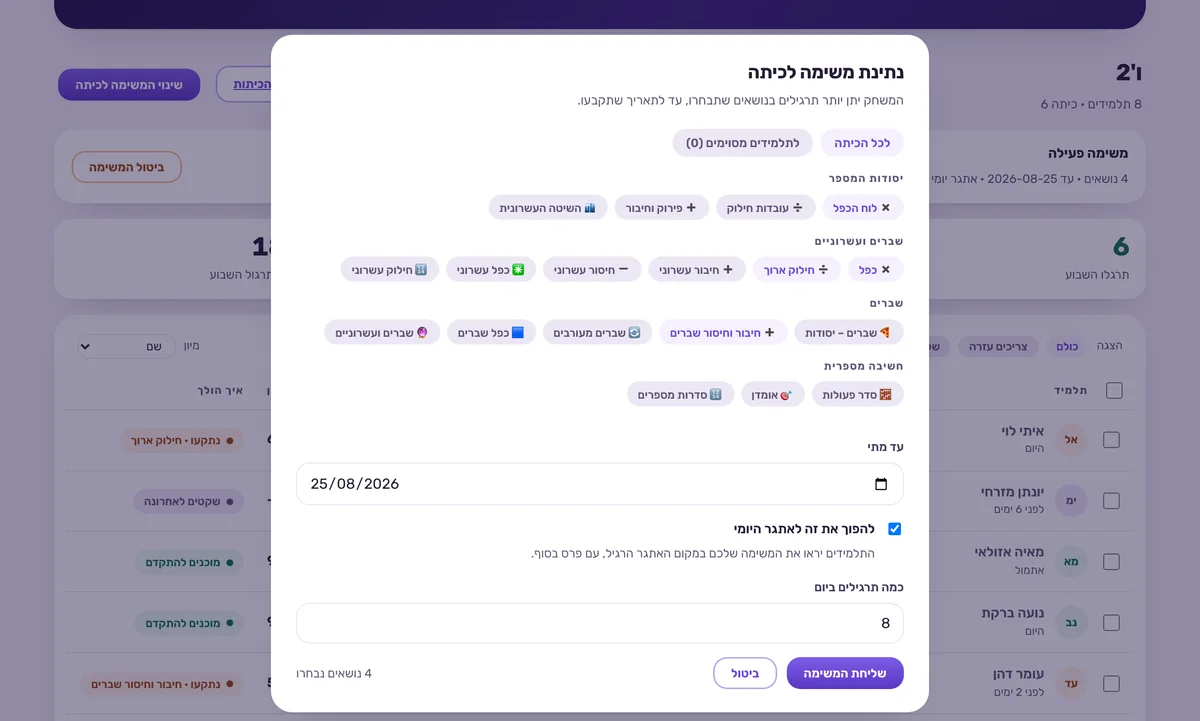
נכנסים לכיתה בלוח המורה ולוחצים על נתינת משימה לכיתה. בוחרים עד 12 נושאים, קובעים תאריך יעד, ואם רוצים — מסמנים להפוך את זה לאתגר היומי וקובעים כמה תרגילים ביום. אחרי השליחה נפתחת לכל תלמיד דרך משלה במפת ההרפתקה: תחנה אחת לכל נושא שבחרתם, בסדר שבחרתם, עם תיבת אוצר בסוף. רוצים לתת משימה רק לחלק מהתלמידים? מסמנים אותם בטבלת הכיתה לפני שלוחצים.
מה משימה באמת עושה
לפני הכפתורים, כדאי לדעת מה קורה מאחורי הקלעים — כי זה משנה איך כדאי לבחור נושאים.
נפתחת דרך חדשה במפה. המשימה לא משתלטת על המסלול האישי של התלמיד אלא נפרשת לצידו: תחנה אחת לכל נושא שבחרתם, בסדר שבחרתם. כל תחנה בנויה כמו שיעור רגיל במשחק — הסבר, כמה שלבי תרגול, ואז בוס של הנושא. התלמידים יכולים לרדת מהדרך הזו ולחזור למסלול שלהם מתי שירצו, ולחזור אליה אחר כך.
מחכה תיבת אוצר בסוף. התיבה נקבעת מראש ונראית מהרגע הראשון, כדי שיהיה ברור לאן הולכים. היא משולמת פעם אחת, בסיום הדרך.
גם התרגול הרגיל מוטה לנושאים שבחרתם. גם מחוץ לדרך המשימה, המשחק יגיש יותר תרגילים בנושאים האלה עד תאריך היעד.
רמת הקושי לא משתנה. בחירת נושא אומרת "תתרגלו את זה", לא "תתרגלו את זה ברמה מסוימת". הקושי של כל תלמיד ותלמידה ממשיך להיקבע לפי איך שהם פותרים בפועל.
שלב 1 — להחליט למי המשימה
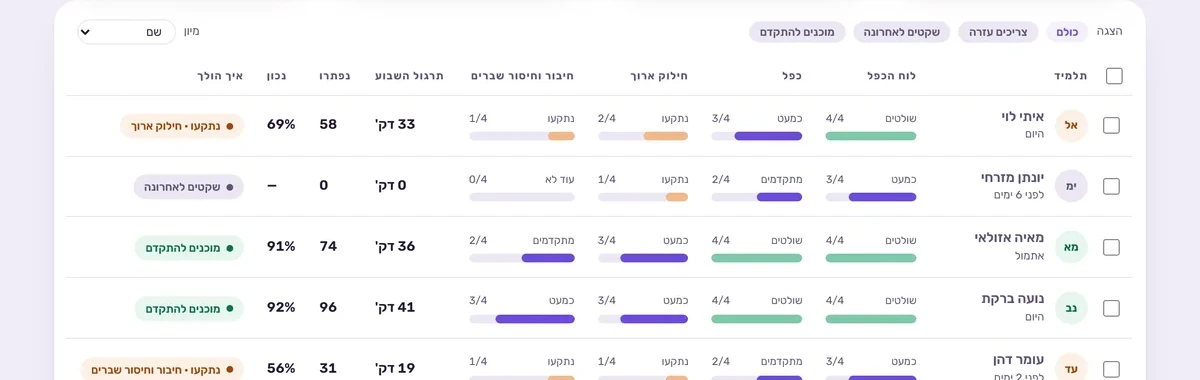
נכנסים לכיתה מהרשימה. בראש המסך יש כפתור אחד לנתינת משימה, והמשמעות שלו משתנה לפי מה שסימנתם בטבלה:
לכל הכיתה — לא מסמנים אף אחד ולוחצים על נתינת משימה לכיתה.
לתלמידים מסוימים — מסמנים אותם בעמודת הסימון בטבלה, והכפתור משנה את שמו לנתינת משימה ל־N נבחרים. אפשר לסמן גם דרך הכותרת של העמודה, שמסמנת את כל מי שמוצג כרגע.
כאן שווה להשתמש בפילטרים שמעל הטבלה: צריכים עזרה, שקטים לאחרונה ומוכנים להתקדם. מסננים לפי מה שרלוונטי, מסמנים את כולם בלחיצה אחת, ונותנים לקבוצה הזו בדיוק את מה שהיא צריכה.
שלב 2 — בחירת הנושאים
החלון נפתח על השכבה של הכיתה, והנושאים מסודרים בתוכה לפי קטגוריות: יסודות המספר, שברים ועשרוניים, חשיבה מספרית, גאומטריה וכן הלאה. לוחצים על נושא כדי לבחור אותו, ולוחצים שוב כדי להוריד.
אפשר לעבור בין שכבות ד', ה' ו־ו' בלשוניות שלמעלה — הבחירה נשמרת בין השכבות, וכל לשונית מציגה כמה נושאים בחרתם בתוכה. זה שימושי כשצריך לחזור אחורה: כיתה ו' שנתקעת בשברים יכולה לקבל תחנה אחת משכבה ה'.
המקסימום הוא 12 נושאים, אבל שלושה או ארבעה הם בדרך כלל הבחירה הנכונה — כל נושא הוא תחנה מלאה בדרך, והתלמידים צריכים להספיק להגיע לסוף לפני תאריך היעד.
הסדר חשוב. התחנות נפרשות בדיוק בסדר שבו לחצתם על הנושאים, אז כדאי ללחוץ קודם על מה שהכי דחוף. אם תפעילו אתגר יומי, הוא גם יספור תרגילים בנושא הראשון שבחרתם.
שלב 3 — תאריך יעד
ברירת המחדל היא שבוע קדימה, ואפשר לשנות לכל תאריך עתידי. תאריך שכבר עבר לא יתקבל.
התאריך הוא לא רק תזכורת: עד אליו המשחק מטה את התרגול לנושאים שבחרתם, ואחריו הוא מפסיק — הדרך נסגרת, האתגר היומי חוזר להיות רגיל, והתלמידים חוזרים למסלול האישי שלהם. שווה לתת טווח שבאמת מספיק, כי משימה שפג תוקפה באמצע פשוט נעלמת.
שלב 4 — אתגר יומי (רשות)
לכל תלמיד יש במשחק אתגר יומי — יעד קטן ליום אחד, עם פרס בסוף. אם תסמנו להפוך את זה לאתגר היומי, האתגר הרגיל מוחלף בשלכם: התלמידים יראו "המשימה מהמורה" (או את שמכם) במקום האתגר הרגיל.
קובעים כמה תרגילים ביום — מספר שלם בין 2 ל־40, וברירת המחדל היא 8. שווה לזכור שהספירה היא של תרגילים בנושא הראשון שבחרתם, לא בכל הנושאים גם יחד. אם אתם רוצים אתגר יומי בכפל, בחרו את הכפל ראשון.
האתגר היומי פועל עד תאריך היעד. אחריו התלמידים חוזרים לאתגר הרגיל של המשחק.
מי שרוצה רק להטות את התרגול בלי לגעת באתגר היומי — פשוט משאיר את התיבה לא מסומנת.
שלב 5 — שליחה, ומה רואים אחר כך
לוחצים שליחת המשימה. היא מגיעה לתלמידים מיד — גם למי שנמצא באמצע משחק ברגע הזה.
בראש מסך הכיתה מופיעה שורת משימה פעילה עם מספר הנושאים, תאריך היעד, ואם הפעלתם אתגר יומי — גם היעד היומי. הכפתור הראשי משנה את שמו לשינוי המשימה לכיתה, ולידה יש ביטול המשימה.
לכיתה יש משימה כיתתית אחת פעילה בכל רגע נתון. נתינת משימה חדשה לכיתה מחליפה את הקודמת ופורשת דרך חדשה — היא לא מתווספת אליה.

משימה אישית לתלמיד אחד
לוחצים על שם של תלמיד בטבלה כדי להיכנס לדף האישי שלו, ושם על נתינת משימה אישית. החלון זהה, רק בלי הבחירה בין כיתה לתלמידים — ברור למי זה הולך.
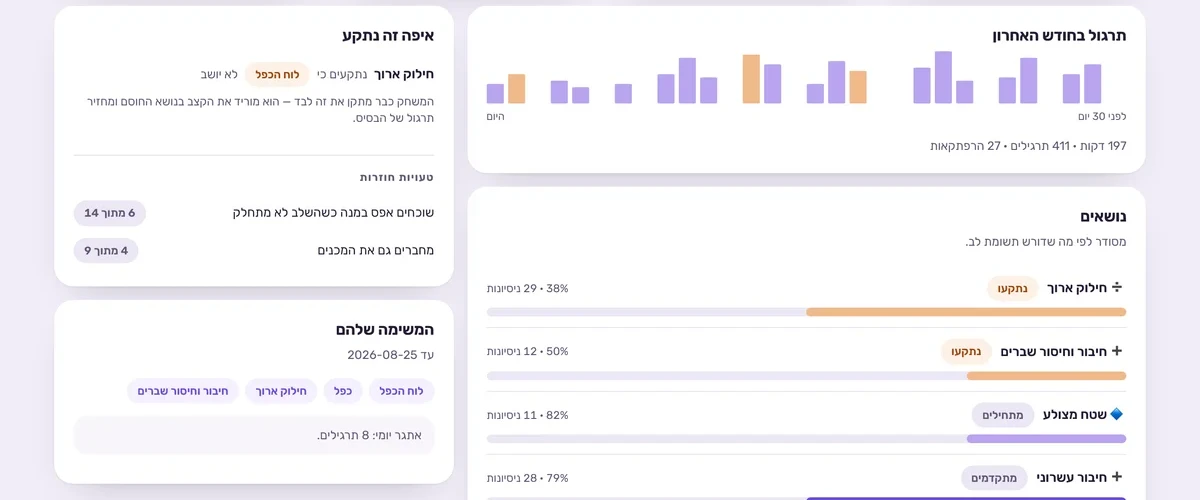
לפני שבוחרים נושאים, שווה להסתכל בכרטיס איפה זה נתקע באותו מסך: הוא אומר לא רק באיזה נושא יש קושי, אלא איזה נושא קודם חוסם אותו, ומראה טעויות חוזרות. זו בדרך כלל התשובה הטובה ביותר לשאלה מה לתת.
משימה אישית מתווספת למשימה הכיתתית, לא מחליפה אותה. התלמיד יקבל את הנושאים של שתיהן, ומועד היעד הקרוב מבין השניים הוא זה שקובע. אם הגדרתם אתגר יומי אישי, הוא גובר על האתגר הכיתתי לאותו תלמיד.
בכרטיס המשימה שלהם בדף האישי רואים מה בדיוק פעיל אצלו, ואיזה חלק מזה הוא אישי. שם גם נמצא הכפתור ביטול המשימה האישית, שמסיר רק אותה ומשאיר את המשימה הכיתתית על כנה.
מה התלמידים רואים במשחק
בפעם הבאה שהם נכנסים למשחק, נפתחת במפה דרך חדשה לצד המסלול הרגיל — תחנה לכל נושא, ותיבת אוצר בקצה. הם רואים כמה תחנות עברו, כמה נשארו וכמה ימים נותרו עד התאריך שקבעתם.
אם הפעלתם אתגר יומי, הוא מופיע כ"המשימה מהמורה" במקום האתגר הרגיל, עם שמכם עליו.
מה שלא קורה: המסלול האישי שלהם לא זז ולא נמחק. הוא ממתין בדיוק במקום שבו עזבו, וחוזר ברגע שהמשימה נגמרת או מבוטלת.
טעויות שכדאי לחסוך מראש
- לבחור עשרה נושאים לשבועכל נושא הוא תחנה מלאה — הסבר, תרגול ובוס. עשר תחנות בשבוע זו דרך שאף אחד לא מסיים, ואז גם התיבה בסוף לא משולמת. שלושה–ארבעה נושאים לשבוע זה קצב שמסתיים.
- לשכוח שהסדר קובעהתחנות נפרשות לפי סדר הלחיצות שלכם, והאתגר היומי סופר את הנושא הראשון בלבד. אם משהו דחוף — לחצו עליו קודם.
- לתת משימה חדשה לכיתה כדי להוסיף נושאמשימה כיתתית חדשה מחליפה את הקודמת ומאפסת את הדרך. אם אתם רק רוצים להוסיף עבודה לכמה תלמידים, תנו להם משימה אישית — היא מתווספת.
- לקבוע תאריך יעד קרוב מדיאחרי התאריך המשימה מפסיקה לפעול, גם אם אף אחד לא סיים. עדיף טווח נדיב ולסגור מוקדם מאשר משימה שנעלמת באמצע.
- לבחור נושאים לפי תחושה במקום לפי הנתוניםבטבלת הכיתה יש עמודה לכל נושא, ובדף האישי יש כרטיס "איפה זה נתקע" שמצביע על הנושא החוסם. חצי דקה של הסתכלות שם שווה יותר מניחוש.
לתת משימה לכיתה
נכנסים ללוח המורה, בוחרים נושאים ותאריך, ושולחים. המשימה מגיעה לתלמידים מיד — גם למי שמשחק ברגע זה.
מעבר ללוח המורהעוד לא פתחתם כיתה? מדריך ההקמה שלב אחרי שלב — פתיחת כיתה והזמנת התלמידים בוואטסאפ.